Pesquisar neste blogue

quinta-feira, 12 de novembro de 2015

AULA 18, 12/11/2015

Abrir ficheiro ' Solidos Platónicos' no AutoCAD

1.

WBLOCK > abre quadro:
select objects > selecionar entidades todas
definir pasta de destino desejada
OK


2.

Abrir ficheiro 'tetraedro' no AutoCAD

SCALE > all > picar ponto de referência > scale factor 120
ZOOM > extend

UNITS > abre quadro:
precision = 0
OK


3.

botão ORBIT permite rodar o objecto no espaço
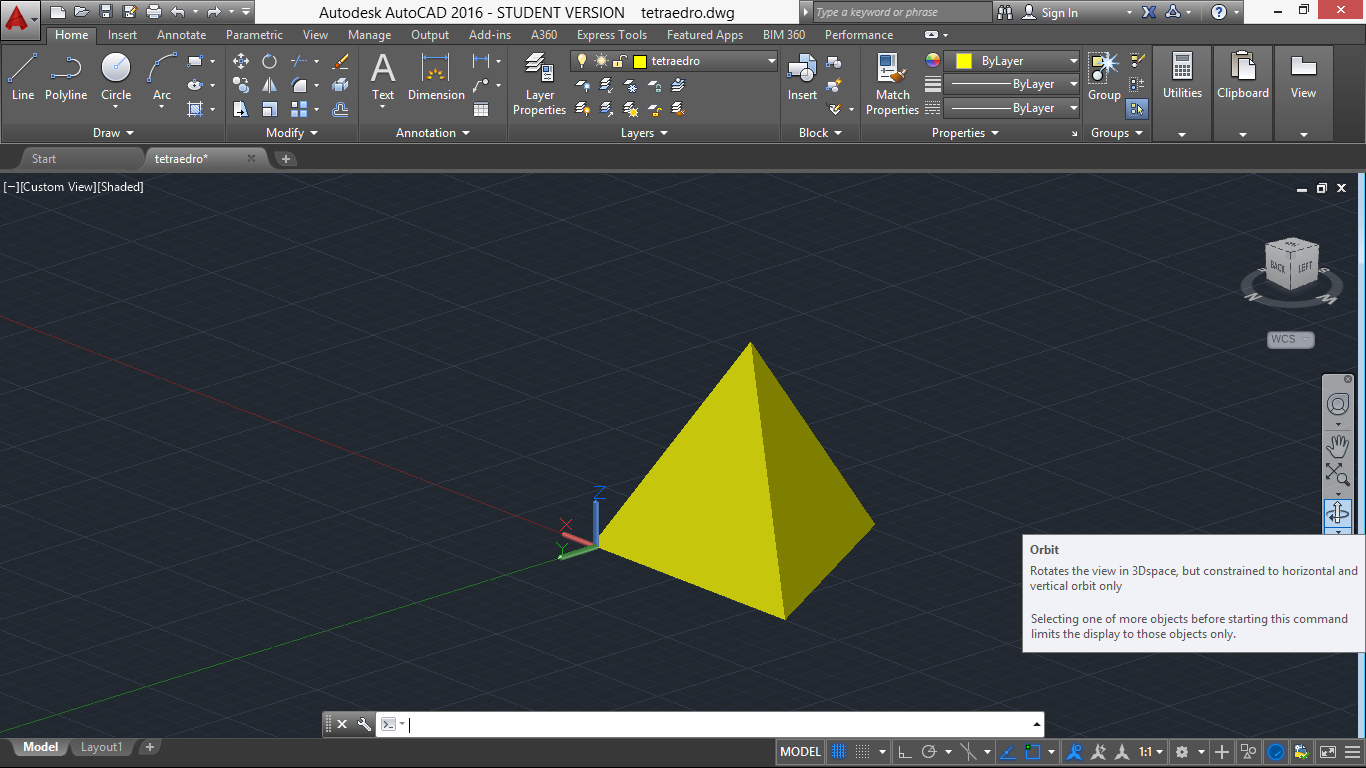

ERASE > apagar face de baixo do sólido

VIEWSTYLES > wireframe
CIRCLE > 3P > picar 3 vértices do sólido para definir o círculo
OFFSET > selecionar círculo > 10


ERASE > selecionar primeiro círculo pode apagar-se o primeiro círculo

PLINE > picar os 3 vértice inferiores da pirâmide

REGION > selecionar círculo e triângulo desenhado pela polilinha
transformou-se o círculo e a polinha em reagions

SUBTRACT > selecionar circulo > ENTER > selecionar triângulo

MOVE > selecionar 3 faces > mover para o lado

VIEWSYLES > shaded
para visualizar o resultado do processo


4.

EXTRUDE > selecionar faces da pirâmide > valor = 2
EXTRUDE > selecionar base circular > valor = 2


5.

SLICE


6.

WBLOCK > abre quadro:
select objects > selecionar entidades todas
definir pasta de destino desejada
nome do ficheiro 'quebra-luz_teste1'
OK


7.

Abrir progama 3D Studio Max

Ficheiro > Import > escolher ficheiro 'quebra-luz_teste1' > abre quadro:
-

Material > definir cor para o object

terça-feira, 3 de novembro de 2015

AULA 15, 03/11/2015

3DMax (continuação)

- Porta

ABRIR O FICHEIRO DA AULA 13


1.

Botão Material Editor', por baixo da barra de menus > abre quadro:


Modes > Compact Material Editor
Selecionar miniatura
Difuse > Bitmap > localizar ficheiro de imagem a atribuir
desligar Real-World Map Size
Coordinates > Tiling > U: 1 ; V:1

criou-se um material novo, com a imagem pretendida, chamado PAREDE-02


2.

Arrastar miniatura para cima do objecto a que se pretende atribuir o material, neste caso, arrastar para cima da nossa parede

selecionar a parede
menu Modify > Modifier List > UVW Map
Parameters > Box

Botão 'Render Production', na barra abaixo da barra de menus (símbolo chaleira)
para verificar as correcções feitas ao modo de atribuição do padrão à entidade


3.

menu Modify > (já estamos no editor do UVW Map)
Parameters > U Tile = 2; V Tile = 2 ; W Tile = 2

Botão 'Render Production', na barra abaixo da barra de menus (símbolo chaleira)
para verificar as correcções feitas ao modo de atribuição do padrão à entidade

diminui-se o tamanho do padrão atribuído à parede


3.

guardar imagem de uma porta da internet

Botão Material Editor', por baixo da barra de menus > abre quadro:


Modes > Compact Material Editor
Selecionar miniatura
Difuse > Bitmap > localizar ficheiro de imagem a atribuir
desligar opção Real-World Map Size
desligar opções de 'Mirror Tiling'
Coordinates > Tiling > U: 1 ; V:1
Atribuir visualização de caixa à nossa miniatura, para percepcionar melhor o efeito da imagem
criou-se um material novo, com a imagem pretendida, chamado PAREDE-02

Arrastar miniatura para cima do objecto a que se pretende atribuir o material, neste caso, arrastar para cima da nossa porta

Botão 'Render Production', na barra abaixo da barra de menus (símbolo chaleira)
para verificar as correcções feitas ao modo de atribuição do padrão à entidade


4.


5.

menu Create > Line > Desenhar linha
Mover linha até altura da câmara

Selecionar Câmara
menu Motion > Trajectories
 ???


Selecionar puxador
Track View - Curve Editor > Y - Rotation > Add Keys > ponto no frame 20 > ponto no frame 45 (value = 80)
atribuiu-se moviemento de rotação ao puxador

menu lateral > Hierarchy > Pivot > Afect Pivot Only
é necessário que a porta esteja seleccionada
mudou-se o ponto de referência para a rotação do puxador

quinta-feira, 29 de outubro de 2015

AULA 14, 29/10/2015

3DMax (continuação)

- Porta

ABRIR O FICHEIRO DA AULA 13


1.

arrastar puxador


2.

MIRROR (botão na barra de menus) > abre quadro:

Mirror Axis > YZ para inverter a posição do puxador
Offset > 120 para posicionar no outro ladp da porta
Clone Selection > copy para duplicar a entidade

pode ser necessário sair do quadro repetir depois o processo, para aproximar o plano de vista e garantir o posicionamento do espelho do puxador justaposto ao plano da porta; ajusta-se o valor do offset, se necessário

tecla G desactiva a grelha das viewports


3.


4. 


5.
Seleccionar porta
Graph Editor > Track view curve editor


a partir da imagem 45, a porta deve trocar 90 graus

Rotation > Z rotation

Botão ADD KEYS > marcar ponto no frame 45 e no frame 95
Activar botão de move e translação > selecionar ponto frame 95 > Value = 90


barra inferior > Play Animation
para previsualizar a animação

detectaram-se erros no movimento que se criou: a porta está a rodar para o lado contrário e sobre um ponto do centro

Graph Editor > Track view curve editor
Activar botão de move e translação > selecionar ponto frame 95 > Value = -90


menu lateral > Hierarchy > Pivot > Afect Pivot Only
é necessário que a porta esteja seleccionada

Activar Snap 'Pivot' e 'Vertex' e desligar todos os outros

primir sobre o ponto pivot da porta e arrastar para o ponto de destino desejado (novo ponto de referência para a rotação)


barra inferior > Play animation
para confirmar as correções efectuadas


6.

Activar botão 'Select and Link', por baixo da barra de menus
Selecionar um puxador > primir e arrastar até ser visivel a selecção da entidade porta
Repetir para o outro puxador
Criou-se uma ligação entre os puxadores e a porta; agora assumem o movimento animado definido para a porta, acompanhando-a

barra inferior > Play animation
para confirmar


7.

Guardar uma imagem de internet de uma parede de tijolo

Botão 'Slate Material Editor', por baixo da barra de menus > abre quadro:
Modes > Compact Material Editor


terça-feira, 27 de outubro de 2015

AULA 13, 27/10/2015

3D MaxStudio

- Porta (continuação)


1.

seleccionar vista FRONT ou PERSPECTIVE
cada vista tem sistema de coordenadas próprio, produzindo-se diferentes resultados consoante a vista selecionada

menu CREATE > BOX > keyboard entry > Lenght: 3000; Width: 350; Height:3000 > Create
keyboard entry dá  coordenadas de inserção do objecto


2.

menu CREATE > BOX > keyboard entry > Lenght: 500; Width: 900; Height:2100 > Create


3.

mudar nome do objecto para 'PAREDE'

menu CREATE > selecionar Compound Objects
é preciso selecionar a PAREDE para que o programa disponibilize os comandos

Object type > BOOLEAN
Pick Boolean > Pick operand B > seleccionar  a outra box
Operation > Subtraction (A-B)
criou-se o vão na parede, através da intersecção dos objectos


4.

menu CREATE > BOX > keyboard entry > Lenght: 50; Width: 900; Height:2100 > Create
criou-se a representação da porta


5.

menu MODIFY > parameteres > Width: 890
diminui-se o comprimento da porta em 1cm (10mm)


activar botao 'Select and Move' (na bara de menus)
activar snap VERTEX e desligar todos os outros (carregar com o do lado direito do rato sobre o botão Snaps Toggle)
verificar que snaps estão activados
mudar para visual style wireframe

seleccionar objecto porta
programa mostra eixos de movimentação
primir sobre o vértice referência para o deslocamento > arrastar o objecto até sobrepor ao vértice da parede


6.

menu CREATE > Shapes (para criar objectos 2D) > line > keyboard entry > X:-400; Y:125; Z:900 > add point > X:-400; Y:75; Z:900 > add point > X:-300; Y:75; Z:900 > add point > finish


7.

selecionar viewport front
cada viewport está associada a um sistema de coordenadas diferente e agora pertende-se desenhar uma forma bidimensional paralela ao plano de frente

menu CREATE > Shapes (para criar objectos 2D) > circle
activar snap toggle, na barra de menus
primir sobre um ponto do puxador > arrastar para definir uma medida aleatória do raio
menu lateral > parameteres > Raidus: 30
programa permite editar propriedades dos objectos antes da sua inserção


activar snap ENDPOINTe desligar todos os outros (carregar com o do lado direito do rato sobre o botão Snaps Toggle)

selecionar círculo > primir sobre um ponto para o deslocamento > arrastar o objecto até sobrepor o centro ao vértice da linha do puxador


8.

menu CREATE > selecionar Compound Objects

Object type > LOFT
Creation method > Get Path > selecionar linha do puxador
foi criado o volume do puxador


9.

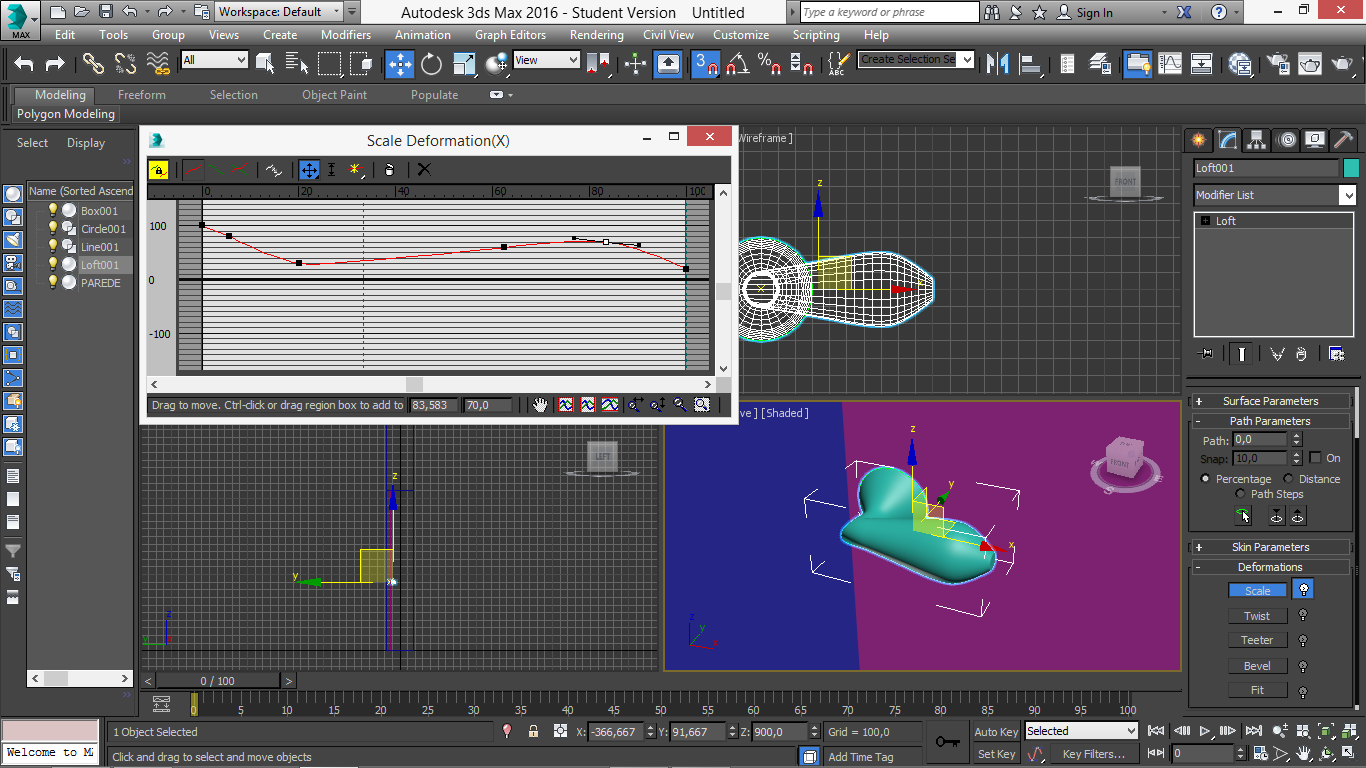
menu MODIFY > Deformations > Scale > abre um quadro:
-acrescentar pontos
-definir posição dos pontos
-alterar propriedades
define-se a forma do volume do puxador


10.

selecionar linha do puxador
selecionar a linha no menu lateral
primir sobre o vértice de referência para o deslocamento > arrastar vértice
aumentou-se o comprimento do puxador


AULA 12, 22/10/2015

3D MaxStudio

- Porta


As vistas estão associadas a diferentes UCS

botão MAXIMIZE VIEWPORT TOGGLE
altena entre uma viewport e várias vieports; vai maximizar a viewport selecionada

Só disponibiliza comandos quando há condições para o concretizar

Menu à direita contém as ferramentas mais utilizadas, organizadas nos menus:
Create (criar objectos - várias classes de objectos; unidades tridimensionais ou bidimensionais
Modify (edição do objecto)
Herarchy,
Motion (animação),
Display,
Utilities

Se houver necessidade de mudar a placa gráfica associada:
Menu Costumize > Preferences > Viewports > Choose Driver > escolher
Para a atualização é necessário fechar e voltar a abrir o programa

Trabalhar sempre com números inteiros - caso contrário, programa dará erro
Vamos trabalhar com a unidade milimetros


1.

menu CREATE > BOX > keyboard entry > Lenght: 3000; Width: 250; Height:3000 > Create
menu MODIFY >
qq coisa que se faça, pode, em qq altura, ser alterada

mudar o nome do objecto para 'parede'
todos os objectos têm nome
mudar a cor do objecto (cor de trabalho para distinção de entidades) > picar cor em frente ai nome > escolher cor


2.

menu CREATE > BOX > keyboard entry > Lenght: 350; Width:900; Height:2100 > Create
criou-se uma nova box

Esc para desseleccionar o objecto (ou picar fora do objecto, noutra vieport)

barra de menus > botão select by name
faz um listing dos objectos existentes. podemos selecionar os objectos a partir dessa lista

criar parede com um vão > intersecção dos objectos:

menu CREATE > selecionar Compound Objects
o programa só disponibilizará as restantes opções de edição de o objecto estiver selecionado, caso contrário os botões do menu aparecem bloqueados
é preciso selecionar a nossa parede

Object type > BOOLEAN
Pick Boolean > Pick operand B > seleccionar  a outra box
Operation > Subtraction (A-B)
criou-se o vão na parede, através da intersecção dos objectos


3.

menu CREATE > BOX > keyboard entry > Lenght: 50; Width:900; Height:2100 > Create
criou-se uma nova box
criámos a nossa porta

activar snap VERTEX
verificar que snaps estão activados
verificar que opção de translacção está accionada

seleccionar objecto porta
programa mostra eixos de movimentação
primir sobre o vértice referência para o deslocamento > arrastar o objecto até sobrepor ao vértice da parede

save do ficheiro
3DS
DXF


4.

selecionar viewport front
pq queremos desenhar uma entidade bidimensional e que fique correctamente posicionada
atenção que cada viewport está associada a um sistema de coordenadas diferente (selecionar a viewport perspective vai originar resultado diferente )
menu CREATE > Shapes (para criar objectos 2D) > circle > keyboard entry > X:-420; Y:900; Z:-75>  R = 25 > Create


terça-feira, 20 de outubro de 2015

AULA 11, 20/10/2015

Sólidos Platónicos (continuação)

- Icosaedro

ABRIR O FICHEIRO DA AULA 09


ICOSAEDRO - poliedro com 20 lados

1.

desligar todas as layers, excepto 'icosaedro'

-VPOINT > -1.5, -1,1
POLYGON > number of edges 5 > primeiro ponto 0,0 > segundo ponto 1,0

POLYGON > number of edges 3 > picar vértice do pentágono
ucs > charneira y > 90
CIRCLE > centro no midpoint no nosso primeiro triangulo > segundo ponto no vértice
UCS > world
para repor ucs principal

podemos usar 3DORBIT para percebermos o objecto no espaço, retornar UCS principal

UCS > 3P > origem no mesmo sítio > segundo ponto no vértice do pentágono > @0,0,100
UCS > Y > 90
pq queríamos um plano perpendicular ao feito anteriormente

CIRCLE > centro no midpoint do segundo triângulo > segundo ponto no vértice

pode rodar-se o ponto de vista, para compreender o objecto no espaço

3DFACE > picar vértice > picar vértice > picar intresecção das circunferências > picar primeiro vértice outra vez
VISUALSTYLES > shaded
para visualizar a face

ERASE > all > remove > last > confirmar (ENTER)
indicação para retirar a ultima entidade inserida (face) à selecção

VISUALSTYLES > 2Dwireframe
UCS > w

ARRAYCLASSIC > abre quadro: seleccionar POLAR ARRAY
SELECT OBJECTS > seleccionar face
CENTER > no vértice superior do triângulo
TOTAL NUMBER OF ITEMS > 5
ANGLE TO FILL > 360

VISUALSTYLE > shaded

UCS > 3p > picar quaisquer 3 pontos de um plano que contenha a nova figura que queremos desenhar
plano que contenha a figura que queremos desenhar, sobre ele devemos poder desenhar

apagar uma das faces

ARRAYCLASSIC > abre quadro: seleccionar POLAR ARRAY
SELECT OBJECTS > seleccionar face
CENTER > no vértice do triângulo sobre o qual queremos fazer a rotação do array
TOTAL NUMBER OF ITEMS > 5
ANGLE TO FILL > 360

REPETIR PROCESSO PARA AS RESTANTES FACES
porque isocaedro repete a configuração da pirâmide pentagonal

quando faltam 2 ou 3 faces por fechar:
3DFACE > picar pontos da face

Repetir para as restantes

WBLOCK (writable block) > abre quadro: object (pq so queremos exportar um dos objectos)
SELECcIONAR OBJECTO
RETAIN (para não apagar original)
MILIMETERS
DEFINIR PASTA DE DESTINO PARA GUARDAR NOVO DOCUMENTO

DIST > medir uma das arestas (mede 1 unidade)
SCALE > picar qualquer vértice como ponto de referência > 160
queremos aumentar a medida da aresta para 160 unidades, a escala será 1/160
DIST > medir uma das arestas (já mede 160 unidades)

ZOOM > extend

EXTRUDE > all > confirmar (ENTER) > altura = 2.5
conferimos espessura a cada face

domingo, 18 de outubro de 2015

AULA 10, 15/10/2015

Sólidos Platónicos (continuação)

- Octaedro, Dodecaedro

ABRIR O FICHEIRO DA AULA 09


OCTAEDRO

1.

desligar todas as layers, excepto 'octaedro'

UCS > world
-VPOINT > -1.5,-1,1
RECTANG > first corner 0,0 > other corner 1,1


2.

UCS > 3P > seleccionar 2 vértices (origem e oposto) > @0,0,100
CIRCLE > centro no vértice > r = 1


Repetir CIRCLE no vértice oposto


3.

3DFACE > picar pontos A, B, C e A (nesta ordem)


4.

ERASE > all > remove > last > ENTER
selecionaram-se as entidades todas e excluiu-se a última à selecção; ficámos com a nossa face nos espaço de trabalho


5.

UCS > world
repor UCS original

ARRAYCLASSIC > abre quadro: seleccionar POLAR ARRAY
SELECT OBJECTS > seleccionar face
CENTER > x = 0.5 > y = 0.5
TOTAL NUMBER OF ITEMS > 4
ANGLE TO FILL > 360


6.

UCS > X > 90
MIRROR > all > confirmar selecção dos objectos (ENTER) > seleccionar primeiro ponto do eixo > seleccionar primeiro ponto do eixo > N (não apagar objecto original)


DODECAEDRO

1.

congelar layer 'octaedro' 
activar layer 'dodecaedro' como layer de trabalho

UCS > world
POLYGON > number os sides 5 > e (Edge) > primeiro ponto 0,0 > segundo ponto 1,0


2.

REGION > selecionar polígono > confirmar (ENTER)


EXTRUDE > selecionar objecto > 0.22
experimentação do comando EXTRUDE


UNDO > confirmar (ENTER)

MIRROR > seleccionar face > picar primeiro ponto do eixo na origem > picar segundo ponto do eixo > N (não apagar original)


VISUALSTYLE > 2D wireframe

Repetir MIRROR para outro lado


3.

LINE > PER (perpendicular) > indicar linha em relação à qual queremos que a nossa seja perpendicular > indicar outro ponto da nossa linha


UCS > 3P > seleccionar endpoint na linha que desenhámos > seleccionar outra extremidade da linha > @0,0,100


CIRCLE > centro na origem da nossa UCS > raio no outro extremo da linha


4.

LINE > LINE > PER (perpendicular) > indicar linha em relação à qual queremos que a nossa seja perpendicular > indicar outro ponto da linha


UCS > 3P > seleccionar endpoint na linha que desenhámos > seleccionar outra extremidade da linha > @0,0,100

CIRCLE > centro na origem da nossa UCS > raio no outro extremo da linha


5.

ALIGN > seleccionar pentágono da esquerda> primeiro ponto de origem coincidente com primeiro ponto de destino numa extremidade da aresta comum com o outro pentágono> segundo ponto de origem coincidente com segundo ponto de destino na outra extremidade da aresta comum com o outro pentágono > 3º ponto de origem no vértice da direita  > 3º ponto de destino na intersecção das duas circunferências


UCS > w
ERASE > all > remove > seleccionar objectos a excluir à selecção > confimar erase da selecção (ENTER)


6.

CIRCLE > 3p > selecionar 3 pontos do pentágono

ARRAYCLASSIC > abre quadro: seleccionar POLAR ARRAY
SELECT OBJECTS > seleccionar face
CENTER > seleccionar centro da circunferência
TOTAL NUMBER OF ITEMS > 5
ANGLE TO FILL > 360


7.

mover circunferência para layer 'lixo'

COPY > seleccionar tudo > copiar para o lado

na cópia:
ROTATE3D > seleccionar objectos > y > seleccionar ponto de charneira > 180

VISUALSTYLES > conceptual
para melhor percepção do objecto e evitar enganos no próximo passo

ALIGN > seleccionar objecto rodado > fazer correspondência entre pontos de origem e pontos de destino


VISUALSTYLE > shaded